vmware去虚拟化教程
摘要:记录一次vmware去虚拟化教程,应该是一份很详尽的教程。
对于vmware去虚拟化的伪装,主要分成四个部分,分别是 vmware-vmx.exe(vmware安装目录下)、BIOS.441.ROM(虚拟机目录下)、xxx.vmx(虚拟机目录下)、虚拟机内部(虚拟机系统内)。
BIOS.441.ROM
重要程度:必做,如果不做基本上会被检测。
修改内容:主要修改主板名称、序列号、bios版本、bios厂商、内存品牌和序列号 等信息。
使用说明:修改虚拟机为bios启动,然后将附件中的 BIOS.441.ROM 放在 xxx.vmx 同目录。然后在.vmx中追加下面内容:
bios440.filename="BIOS.441.ROM"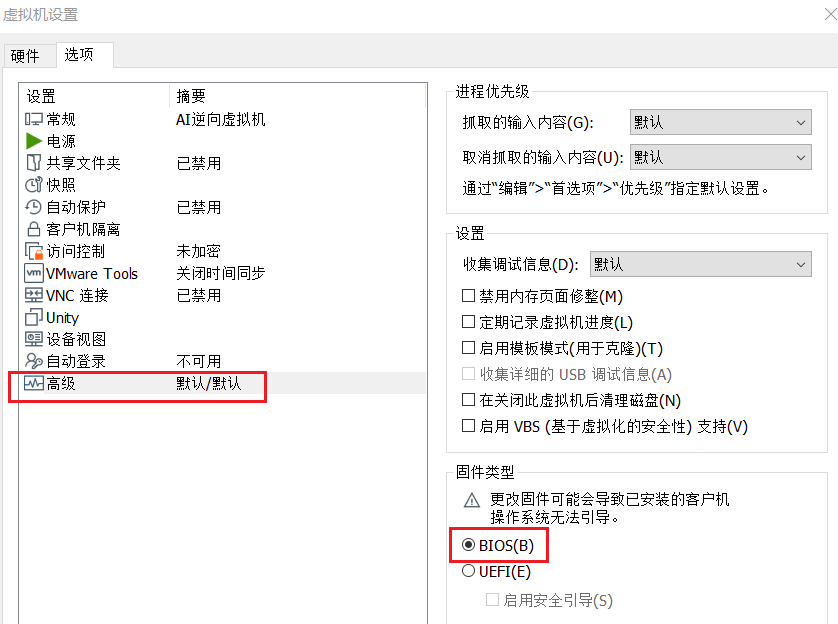
vmware-vmx.exe
基本信息修改
重要程度:必做,如果不做基本上会被检测。
修改内容:主要修改了硬盘、网卡、显卡、 dmi序列号等相关信息。具体修改内容,参考vmware-vmx_path.py脚本。
使用说明:使用的时候直接使用修改好的vmware-vmx.exe替换vmware安装目录下的vmware-vmx.exe即可。
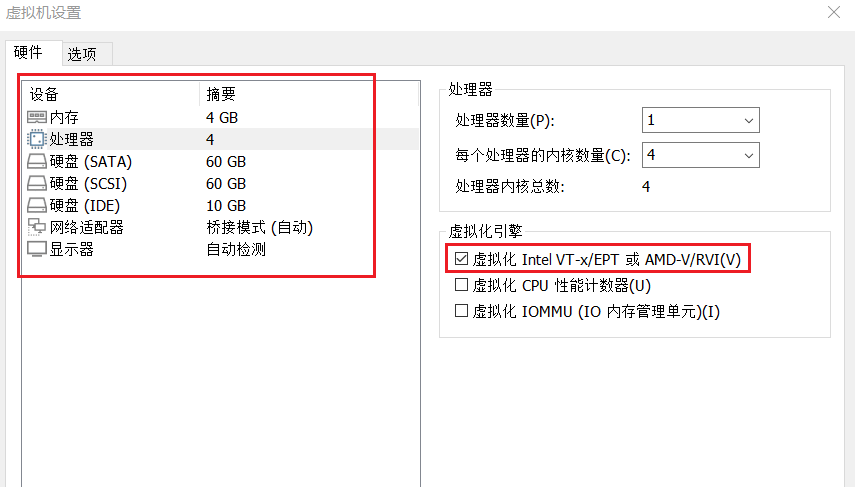
虚拟机的硬件配置如下:
虚拟显卡伪装
重要程度:选作,如果不做可能不会被检测。
修改内容:本质上是把 vmware原版驱动伪装为 NVIDIA GeForce RTX 3080 驱动,使虚拟机内的显卡在设备管理器和驱动层面呈现为真实 NVIDIA 显卡(ps:直接换个壳,不是重新写一个驱动)。
第一步:在cmd管理员模式下执行bcdedit -set testsigning on关闭驱动签名验证,然后重启电脑。
# 运行下列命令,提示成功后,重启电脑即可关闭签名验证
bcdedit -set testsigning on

# 运行下列命令,提示成功后,重启电脑即可开启签名验证
bcdedit -set testsigning off
第二步:强制安装显卡驱动。
powershell -ExecutionPolicy Bypass -File "强制安装补丁驱动.ps1" -HardwareId "PCI\VEN_10DE&DEV_2216&SUBSYS_221610DE" -InfPath "c:\成功版本\nv3d.inf"注: 伪装显卡十分麻烦,网上的资料基本都是藏着掖着。需要对vmware原版驱动进行二进制级别的修改,非简单替换字符串可以达到。对于驱动的具体修改,可以参考 驱动修改报告.md、安装驱动报告.md 两份教程。
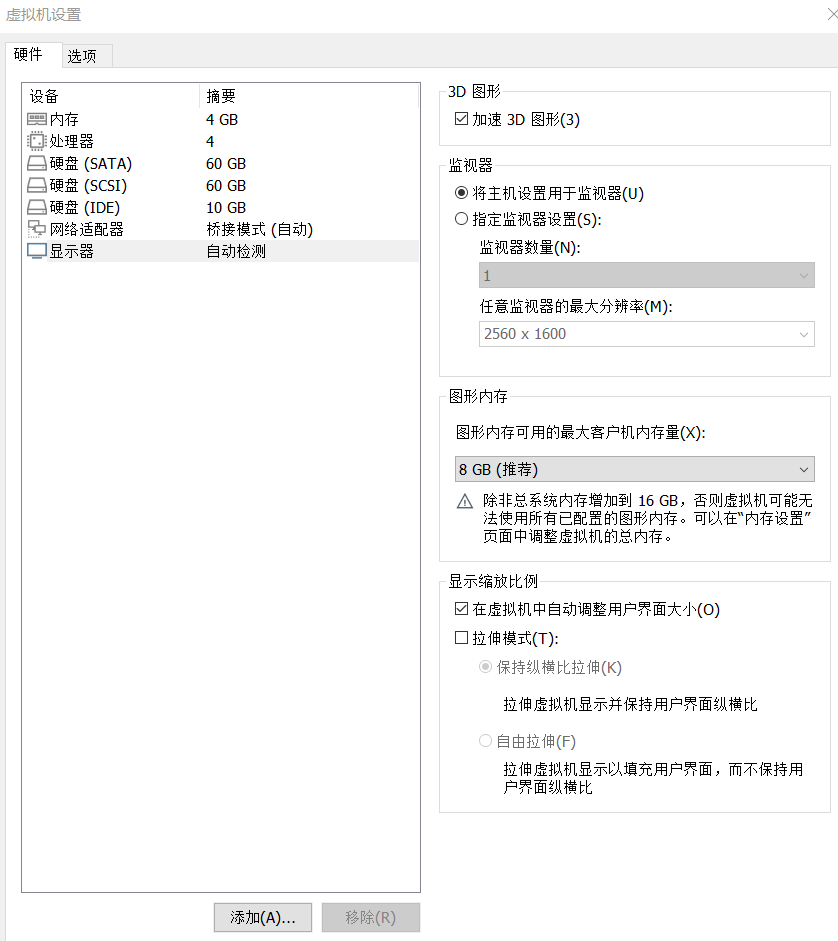
虚拟机的显卡配置如下:
虚拟机内部
注册表
重要程度:选作,如果不做可能不会被检测。
修改内容:打开虚拟机,然后在注册表计算机\HKEY_LOCAL_MACHINE\SYSTEM\ControlSet001\Control\Class\{4d36e968-e325-11ce-bfc1-08002be10318} 下面找到含有RTX 3080字符串的文件夹,然后把同文件夹下的 HardwareInformation.AdapterString 、HardwareInformation.ChipType 项的值都改成 NVIDIA GeForce RTX 3080
vmwaretools检测问题
有些玩意会检测虚拟机内有没有vmtoolsd.exe进程,可以卸载掉虚拟机内的vmwaretools。
xxx.vmx
重要程度:选作。如果不做可能不会被检测。
注意事项:加了之后粘贴复制、鼠标无缝切换会失效。
修改内容:在虚拟机目录下面找到.vmx 后缀结尾的文件,然后在文件尾加入下面几行:
cpuid.1.ecx = "00000010100111101110001111111111"
cpuid.1.edx = "10111111111010111111101111111111"
monitor_control.virtual_rdtsc = "false"
monitor_control.restrict_backdoor = "true"
isolation.tools.getPtrLocation.disable = "true"
isolation.tools.setPtrLocation.disable = "true"
isolation.tools.setVersion.disable = "true"
isolation.tools.getVersion.disable = "true"
hypervisor.cpuid.v0 = "FALSE"
补充说明
复制文件问题
如果进行了xxx.vmx相关的伪装,vmtool自带的粘贴复制会失效。可以在宿主机和客户机同时运行复制工具.exe,然后就可以正常进行粘贴复制文件。
参考
分享win10虚拟机去掉虚拟化标识---虚拟机过鲁大师检测、DNF虚拟机检测、win10虚拟机玩CF方法
Vmware17去虚拟化教程 _ 众合信隆创客空间
第一集:修改BIOS主板信息和开机Logo 这是个系列合集,入门凑合。
VM去虚拟化修改教程_01修改主板 这是个系列合集,入门凑合。
本作品采用 知识共享署名-相同方式共享 4.0 国际许可协议 进行许可。
大佬你好,我想问一下文章中提到的工具哪里可以获取
个人使用建议去看雪有篇帖子《2026调试级去虚拟化虚拟机成品》,直接参考成品。要是自己想改的话,把上面的参考连接,扔给gpt,让他总结修改。